


A négyzet alakú LCD kijelzők szállítójaként megértem annak fontosságát, hogy ügyfeleink teljes mértékben ki tudják használni termékeink funkcióit. Az egyik kulcsfontosságú szempont az On - Screen Display (OSD) menü, amely lehetővé teszi a felhasználók számára a különböző beállítások testreszabását a kijelzőn. Ebben a blogban végigvezetem az OSD menü beállításának folyamatán egy négyzet alakú LCD kijelzőn.
Az OSD menü értelmezése
Az OSD menü egy grafikus felhasználói felület, amely a négyzet alakú LCD-kijelző képernyőjén jelenik meg. Hozzáférést biztosít számos beállításhoz, mint például a fényerő, kontraszt, színhőmérséklet, képarány stb. E beállítások módosításával optimalizálhatja a kijelző vizuális teljesítményét sajátos igényeinek és preferenciáinak megfelelően.
Az OSD gombok elhelyezkedése
Mielőtt elkezdené az OSD menü beállítását, meg kell keresnie az OSD gombokat a négyzet alakú LCD-kijelzőn. Ezek a gombok általában a kijelző elején, oldalán vagy alján találhatók. Ezek lehetnek fizikai gombok vagy érintésérzékeny vezérlők, a kijelző típusától függően.
Miután megtalálta az OSD gombokat, nyomja meg a "Menü" gombot. Ez általában az OSD menüt jeleníti meg a képernyőn. A menü elrendezése a gyártótól és a kijelző modelljétől függően változhat, de általában egy sor opcióból és almenükből áll.
Az OSD menü alapvető beállításai
Fényerő és kontraszt
Az OSD menüben végrehajtott egyik leggyakoribb beállítás a fényerő és a kontraszt beállítása. A fényerő a kijelző teljes fényerejét jelenti, míg a kontraszt a kép legsötétebb és legvilágosabb részei közötti különbséget jelenti.
A fényerő beállításához navigáljon a "Fényerő" opcióhoz az OSD menüben a nyílgombok segítségével. A fel és le nyílgombokkal növelheti vagy csökkentheti a fényerőt. Jó kiindulási pont az, ha úgy állítja be a fényerőt, hogy tisztán láthassa a kép minden részletét anélkül, hogy túl világos vagy túl halvány lenne.
Hasonlóképpen, a kontraszthoz válassza a "Kontraszt" opciót a menüben. Állítsa be a kontraszt szintjét, amíg el nem éri a megfelelő egyensúlyt a kép sötét és világos területei között. A nagyobb kontrasztarány élénkebbé teszi a színeket, és dinamikusabbá teszi a képet.
Színhőmérséklet
A színhőmérséklet befolyásolja a kijelző általános színtónusát. Alacsonyabb színhőmérséklet (körülbelül 3000K - 5000K) melegebb, sárgásabb árnyalatot ad a képnek, míg magasabb színhőmérséklet (6500K - 9300K körül) hidegebb, kékebb árnyalatot eredményez.
Az OSD menüben keresse meg a "Színhőmérséklet" opciót. Általában választhat olyan előre beállított értékek közül, mint a "Meleg", "Hideg" vagy "Normál", vagy lehetőség van a színhőmérséklet manuális beállítására. Válassza ki az Ön megtekintési környezetének és személyes preferenciáinak leginkább megfelelő beállítást. Például a meleg színhőmérséklet alkalmasabb lehet egy hangulatos nappaliban, míg a hideg színhőmérséklet jobb lehet egy professzionális irodai környezetben.
Képarány
A képarány határozza meg a kép alakját a képernyőn. A négyzet alakú LCD-kijelzők általában 1:1-es képaránnyal rendelkeznek, de előfordulhat, hogy módosítania kell ezt a beállítást, ha eltérő képarányú tartalmat jelenít meg.

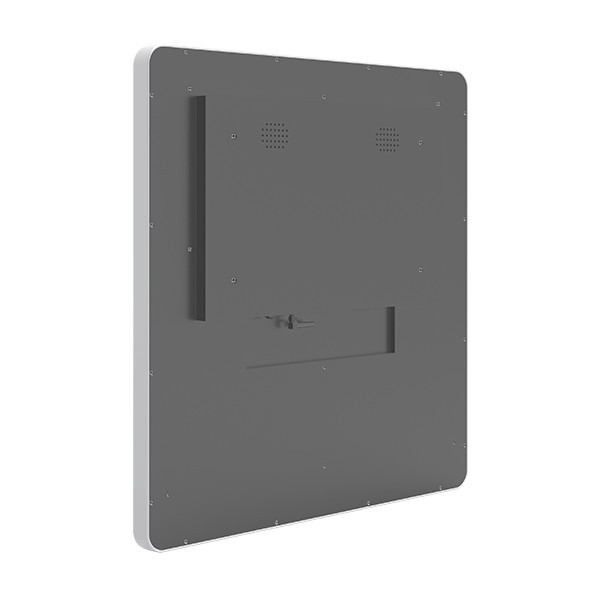
Az OSD menüben keresse meg az "Aspect Ratio" opciót. Olyan lehetőségek közül választhat, mint a „Teljes”, „Eredeti”, „Nagyítás” stb. Ha olyan videót vagy képet jelenít meg, amelynek a képernyő méretaránya eltér, a megfelelő képarány kiválasztása biztosítja, hogy a tartalom megfelelően, nyúlás vagy torzulás nélkül jelenik meg.
Speciális OSD menü beállítások
Kép mód
Sok négyzet alakú LCD-kijelző különböző képmódokat kínál, például „Film”, „Játék”, „Iroda” vagy „Felhasználó által meghatározott”. Ezek a módok előre konfigurálva vannak, hogy optimalizálják a megjelenítési beállításokat bizonyos típusú tartalomhoz.
Például a „Film” mód javíthatja a színek pontosságát és kontrasztját, hogy moziszerűbb élményt nyújtson, míg a „Játék” mód csökkentheti a bemeneti késleltetést, hogy jobban reagáljon a játékélményre. Navigáljon az OSD menü „Képmód” opciójához, és válassza ki azt a módot, amely megfelel a megtekintett tartalom típusának.
OSD nyelv
Ha nem elégedett az OSD menü alapértelmezett nyelvével, általában módosíthatja azt a kívánt nyelvre. Keresse meg a „Nyelv” opciót az OSD menüben. A nyílgombok segítségével válassza ki a kívánt nyelvet a rendelkezésre álló lehetőségek listájából.
Az OSD menü problémáinak elhárítása
Néha problémákba ütközhet az OSD menüvel, például nem jelenik meg a képernyőn, vagy a gombok nem működnek megfelelően. Íme néhány gyakori megoldás:
- Ellenőrizze a csatlakozásokat: Győződjön meg arról, hogy a kijelző megfelelően csatlakozik az áramforráshoz és a videoforráshoz. A laza kapcsolat néha az OSD menü hibás működését okozhatja.
- Állítsa vissza a kijelzőt: Ha az OSD menü lefagyott vagy nem reagál, megpróbálhatja visszaállítani a kijelzőt a gyári beállításokra. Keresse meg a "Reset" opciót az OSD menüben, és kövesse a képernyőn megjelenő utasításokat. Ne feledje azonban, hogy ezzel az összes többi egyéni beállítást is visszaállítja.
- Frissítse a firmware-t: Egyes esetekben szoftverhiba okozhatja a problémát. A kijelzőmodellhez tartozó firmware-frissítésekért keresse fel a gyártó webhelyét. Kövesse a kapott utasításokat a firmware frissítéséhez, amely megoldhatja az OSD menü problémáját.
Miért jó választás négyzet alakú LCD kijelzőink?
Négyzet alakú LCD kijelzőink számos előnyt kínálnak, és a könnyen használható OSD menü csak egy ezek közül. Függetlenül attól, hogy a mi kijelzőinket használjaDigital Signage képkeret,Négyzet alakú kijelző, vagy mint anLCD képkeret, egyszerűen testreszabhatja a kijelző beállításait, hogy megfeleljenek az Ön egyedi igényeinek.
Kijelzőink kiváló minőségű alkatrészekből készülnek, amelyek kiváló képminőséget és hosszú távú megbízhatóságot biztosítanak. Az OSD menü intuitív és felhasználóbarát, így még a kezdő felhasználók is könnyedén elvégezhetik a beállításokat.
Vásárlásért és konzultációért forduljon hozzánk
Ha szeretné megvásárolni négyzet alakú LCD-kijelzőinket, vagy bármilyen kérdése van az OSD-menü vagy egyéb funkciók beállításával kapcsolatban, szívesen fogadjuk. Szakértői csapatunk készen áll, hogy segítsen megtalálni az igényeinek megfelelő kijelzőt, és minden szükséges támogatást megadni.
Hivatkozások
- LCD kijelző technológiai kézikönyv. [Kiadó nincs megadva], [Év nincs megadva]
- Útmutató a megjelenítési beállításokhoz és optimalizáláshoz. [Kiadó nincs megadva], [Év nincs megadva]